Capturas de tela

Detalhes do aplicativo
- Versão
- 1.9
- Tamanho
- 6.15 MB
- Atualizado
- October 1, 2018
- Requer
- Windows 2000
- Idioma
- English | German
- Licença
- Free
- Desenvolvedor
- fabio-martin
- Categoria
- Windows OS
SoftPas em:
Este produto também está disponível nos seguintes idiomas:
Sobre 7 Sticky Notes
Baixe 7 Sticky Notes – Ferramenta de Anotações Gratuita, Segura e Repleta de Recursos para Windows
Visão geral
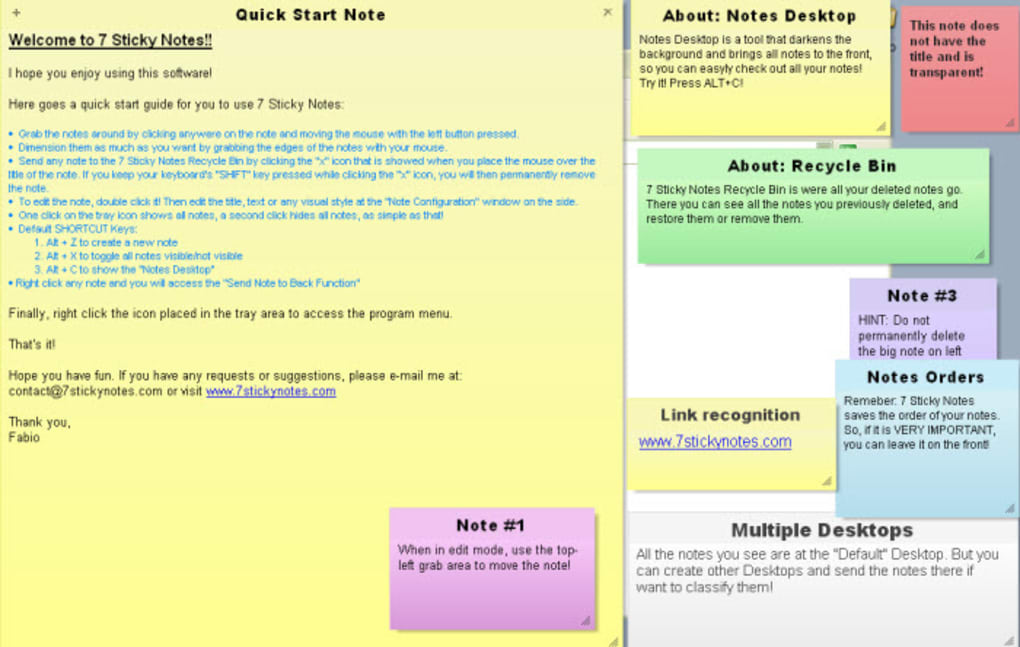
Manter-se organizado em um mundo acelerado pode parecer como equilibrar mil pequenas tarefas ao mesmo tempo. 7 Sticky Notes, criado por Fabio Martin, traz a sensação familiar de notas adesivas físicas para a sua área de trabalho, ao mesmo tempo em que adiciona poderosas capacidades digitais que o destacam dos aplicativos de notas adesivas comuns. O software imita a simplicidade de uma folha de papel que você pode arrancar e colar em qualquer lugar da tela, mas também permite formatar cada nota com fontes, tamanhos, cores e opções de alinhamento personalizadas. Você pode inserir marcadores, recuar texto e até definir alarmes que aparecem como lembretes no exato momento em que você precisa. Essa combinação de flexibilidade visual e lembretes funcionais significa que você não precisa mais depender de um bloco de notas simples ou de um gerenciador de tarefas engessado para manter sua agenda em ordem.
O que realmente diferencia o 7 Sticky Notes de seus concorrentes é a profundidade de seu motor de formatação. Enquanto muitas ferramentas de anotação limitam você a uma única fonte ou a um esquema de cores estático, o 7 Sticky Notes permite experimentar diferentes tipografias, aplicar estilos negrito ou itálico e mudar cores de fundo para categorizar visualmente as informações. Por exemplo, você pode usar uma nota amarela brilhante para tarefas pessoais, uma azul fria para tarefas de trabalho e uma verde suave para ideias que precisam de pesquisa adicional. O recurso de alarme adiciona uma camada de planejamento proativo: configure uma nota para vibrar, piscar ou reproduzir um som quando um prazo se aproximar, garantindo que você nunca perca um compromisso ou reunião.
O aplicativo é leve, roda silenciosamente em segundo plano e consome recursos mínimos do sistema, tornando‑o ideal tanto para estações de trabalho de alto desempenho quanto para PCs mais antigos. Sua interface intuitiva de arrastar‑e‑soltar permite criar, mover e redimensionar notas em segundos — sem curva de aprendizado íngreme ou tutoriais extensos. Seja você um estudante gerenciando trabalhos acadêmicos, um profissional lidando com múltiplos projetos ou simplesmente alguém que gosta de anotar pensamentos rápidos, o 7 Sticky Notes oferece uma maneira flexível, gratuita e segura de capturar informações exatamente quando elas são importantes.
Principais Recursos do 7 Sticky Notes
- Formatação de Texto Rico: Alterar família de fonte, tamanho, cor e estilo (negrito, itálico, sublinhado) para cada nota.
- Fundos Personalizáveis: Escolha entre uma paleta de cores ou aplique imagens personalizadas para tornar as notas visualmente distintas.
- Pontos de Marcador e Recuo: Organize informações com listas, sub‑listas e recuo adequado para hierarquia clara.
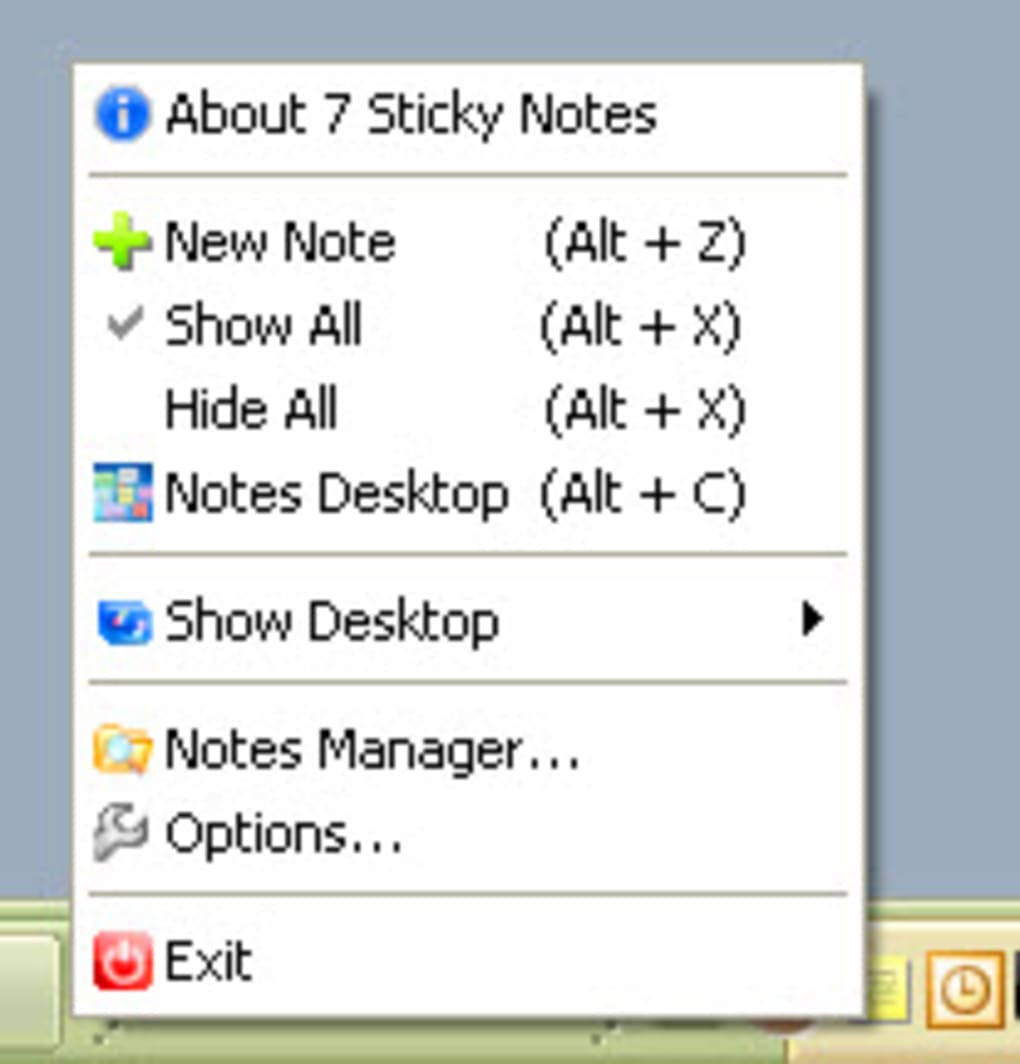
- Sistema de Alarme e Lembrete: Anexe um alerta baseado em tempo a qualquer nota; receba notificações pop‑up, alertas sonoros ou janelas piscando.
- Posicionamento por Arrastar‑e‑Soltar: Posicione notas em qualquer lugar da tela, redimensione‑as instantaneamente e encaixe‑as nos cantos para fácil acesso.
- Auto‑Salvar e Sincronização na Nuvem (opcional): Mantenha notas persistentes entre sessões; integração opcional com serviços de nuvem para backup.
- Suporte a Múltiplos Monitores: Use notas em vários monitores sem perder a consistência do layout.
- Leve e Rápido: Uso mínimo de RAM garante desempenho suave mesmo em hardware antigo.
- Gratuito para Uso Pessoal: Sem taxas ocultas, sem anúncios, e atualizações regulares melhoram a estabilidade e a segurança.
Cada um desses recursos foi projetado pensando nos desafios reais de produtividade. Por exemplo, o sistema de alarme elimina a necessidade de um aplicativo de calendário separado quando você só precisa de um lembrete rápido sobre uma chamada ou um prazo. A formatação de texto rico permite destacar tarefas críticas — pense nisso como um marcador digital que você pode aplicar diretamente dentro da nota. Além disso, o suporte a múltiplos monitores significa que você pode manter uma nota específica de projeto em uma tela secundária enquanto trabalha na tela principal, reduzindo a necessidade de trocar constantemente de janelas.
Como o 7 Sticky Notes salva alterações automaticamente, você nunca precisa se preocupar em perder uma nota após reiniciar o sistema ou uma queda repentina de energia. O recurso opcional de sincronização na nuvem (disponível através de uma simples alternância nas configurações) oferece uma camada extra de segurança, permitindo acessar o mesmo conjunto de notas em qualquer dispositivo Windows que você possua. Isso é especialmente útil para freelancers que alternam entre um escritório em casa e um espaço de coworking.
No geral, o conjunto de recursos oferece uma combinação equilibrada de simplicidade para usuários casuais e profundidade para usuários avançados que desejam mais controle sobre como suas informações são exibidas e lembradas. Os desenvolvedores também se comprometeram a lançar atualizações frequentes e gratuitas que corrigem bugs, melhoram a compatibilidade e adicionam aprimoramentos sutis com base no feedback dos usuários, garantindo que a ferramenta permaneça relevante à medida que os sistemas operacionais evoluem.
Instalação e Instruções de Uso
Guia de Instalação Passo a Passo
- Baixe o Instalador: Visite o site oficial do 7 Sticky Notes e clique no botão “Download para Windows”. O tamanho do arquivo é inferior a 5 MB, portanto ele baixa rapidamente mesmo em conexões mais lentas.
- Execute a Instalação: Localize o arquivo
7StickyNotesSetup.exena sua pasta Downloads e dê um duplo clique. O Windows exibirá um prompt de segurança; confirme que deseja permitir que o programa faça alterações. - Aceite o Contrato de Licença: Leia o breve Contrato de Licença de Usuário Final (EULA) e clique em “Concordo” para prosseguir.
- Escolha as Opções de Instalação: Você pode selecionar a pasta de instalação padrão (recomendado) ou escolher um local personalizado. Também há uma caixa de seleção opcional “Criar Atalho na Área de Trabalho” — habilite‑a para acesso rápido.
- Conclua a Instalação: Clique em “Instalar” e aguarde alguns segundos. Quando terminar, clique em “Concluir” para iniciar o aplicativo automaticamente.
Começando com Sua Primeira Nota
Quando o 7 Sticky Notes abrir, você verá um espaço de trabalho limpo com uma única nota vazia pronta para edição. Veja como aproveitar ao máximo:
- Digite Texto: Clique dentro da área da nota e comece a digitar. Use a barra de ferramentas superior para selecionar estilo de fonte, tamanho e cor.
- Aplicar Formatação: Selecione qualquer texto e clique nos ícones Negrito, Itálico ou Sublinhado. Para marcadores, pressione o botão “Marcadores”; para recuo, use os ícones “Recuar” e “Desfazer recuo”.
- Definir um Alarme: Clique no ícone de relógio, escolha data e hora, e opcionalmente adicione um som personalizado. A nota piscará e reproduzirá o som quando chegar a hora.
- Redimensionar e Mover: Arraste as bordas da nota para redimensioná‑la, ou clique e arraste a barra de título para reposicioná‑la em qualquer lugar da tela.
- Salvar Automaticamente: Todas as alterações são salvas em tempo real. Você pode fechar a janela da nota, e ela reaparecerá na próxima vez que iniciar o aplicativo.
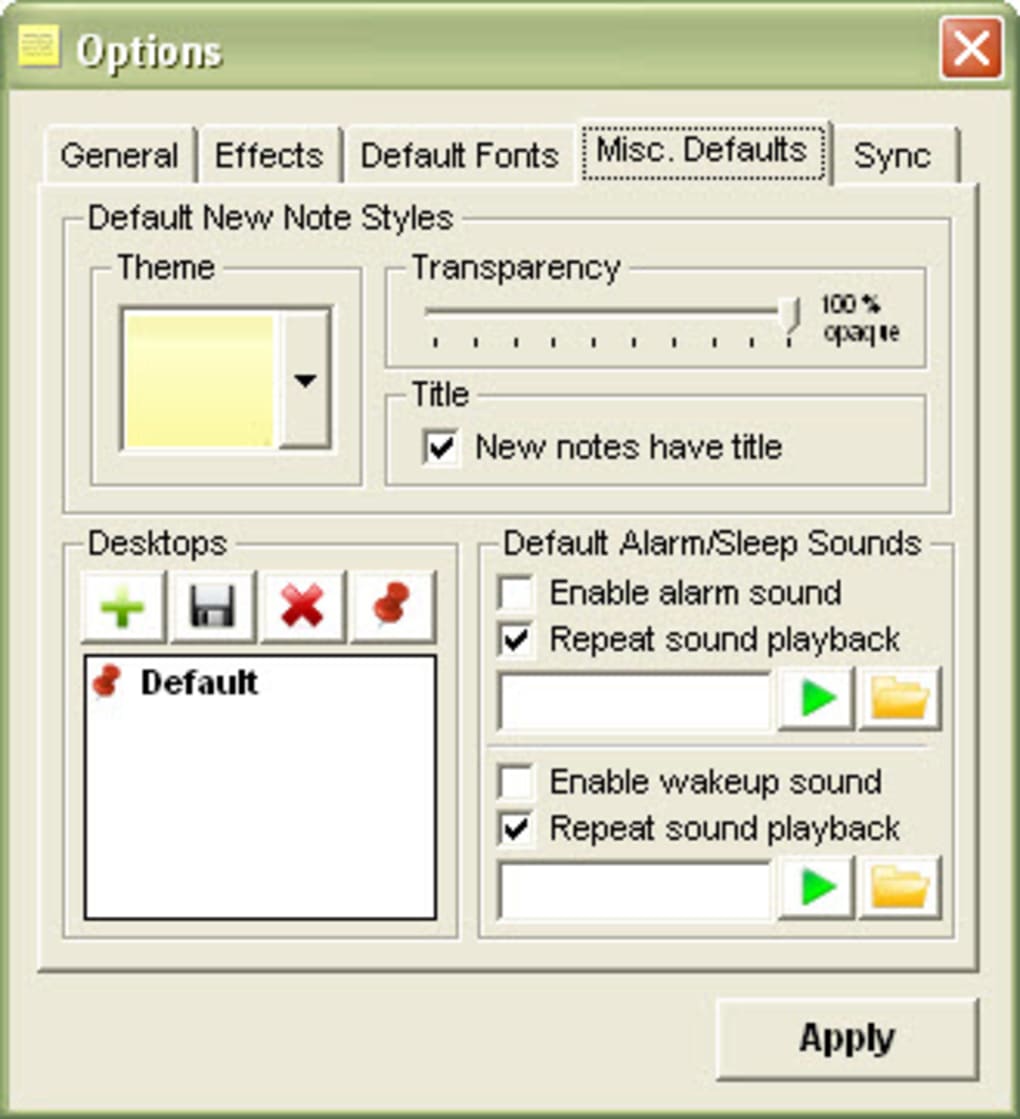
Usuários avançados podem acessar o menu Configurações (ícone de engrenagem) para habilitar a sincronização na nuvem, ajustar cores padrão ou alterar o intervalo de auto‑salvamento. O painel de Configurações também inclui uma opção “Inicialização” que permite que o 7 Sticky Notes seja iniciado automaticamente quando o Windows for carregado, garantindo que suas notas estejam sempre visíveis assim que você fizer login.
No geral, o processo de instalação leva menos de cinco minutos, e a interface intuitiva permite que você crie notas formatadas com alarmes nos primeiros minutos de uso. Como o software roda em segundo plano com uma pegada mínima no sistema, você pode mantê‑lo aberto o dia todo sem notar impacto de desempenho.
Compatibilidade e Requisitos de Sistema
7 Sticky Notes foi desenvolvido especificamente para o ecossistema Windows, suportando tanto o Windows 10 quanto o Windows 11 (64‑bits). O aplicativo também funciona no Windows 8.1 com funcionalidade completa, embora alguns temas visuais possam aparecer ligeiramente diferentes devido a bibliotecas de interface mais antigas.
Os requisitos mínimos de sistema são modestos, refletindo o design leve do programa:
- Processador: 1 GHz ou mais rápido (dual‑core recomendado)
- RAM: 512 MB (1 GB recomendado para desempenho ideal)
- Espaço em Disco: 20 MB de espaço livre para instalação e dados do usuário
- Gráficos: Qualquer GPU compatível com DirectX 9; não é necessária placa de vídeo dedicada
- Resolução de Tela: 1024 × 768 ou superior (exibições de alta DPI suportadas)
O aplicativo não possui versões nativas para macOS, Linux, Android ou iOS neste momento. Contudo, usuários Windows podem executar o 7 Sticky Notes em uma máquina virtual ou através de camadas de compatibilidade como o Wine no Linux, embora a experiência possa variar. Como o software depende de APIs padrão do Windows para notificações e renderização de UI, ele se integra perfeitamente ao centro de notificações nativo, garantindo que os alarmes apareçam junto com outros alertas do sistema.
Atualizações futuras estão planejadas para incluir uma versão web multiplataforma, permitindo que os usuários acessem suas notas de qualquer navegador após fazer login com uma conta segura. Até lá, usuários Windows podem aproveitar o recurso opcional de sincronização na nuvem para fazer backup das notas e importá‑las para outras ferramentas de anotação, se necessário.
Em resumo, o 7 Sticky Notes funciona perfeitamente em máquinas Windows modernas, roda eficientemente em hardware mais antigo e oferece uma experiência confiável sem exigir especificações avançadas. Seu baixo consumo de recursos o torna um companheiro perfeito para usuários avançados que mantêm muitas aplicações abertas simultaneamente.
Prós e Contras
Vantagens
- Formatação de texto rico oferece hierarquia visual e personalização.
- Sistema de alarme integrado transforma notas em lembretes acionáveis.
- Design leve garante impacto mínimo no desempenho do sistema.
- Gratuito para uso pessoal sem anúncios intrusivos.
- Suporte a múltiplos monitores aprimora o fluxo de trabalho para usuários com várias telas.
- Salvamento automático e sincronização opcional na nuvem protegem os dados contra perda.
Desvantagens
- Atualmente apenas para Windows; sem versão nativa para macOS, Linux, Android ou iOS.
- Recursos avançados de colaboração (notas compartilhadas, edição em tempo real) estão ausentes.
- A sincronização na nuvem requer configuração de serviço de terceiros, o que pode ser confuso para iniciantes.
- Biblioteca de modelos limitada; os usuários precisam criar estilos de nota personalizados manualmente.
Overall Rating: 4.5/5 – 7 Sticky Notes oferece um conjunto robusto de ferramentas de formatação e recursos de lembrete, mantendo‑se gratuito e leve. A falta de suporte multiplataforma é a única desvantagem significativa para usuários fora do ambiente Windows.
Perguntas Frequentes
Posso exportar minhas notas para outros formatos?
Sim. O 7 Sticky Notes inclui uma função de exportação que salva cada nota como um arquivo de texto simples (.txt) ou como um documento de texto rico (.rtf). Você também pode copiar o conteúdo diretamente para a área de transferência e colá‑lo no Word, Excel ou em outros aplicativos.
Existe um limite para o número de notas que posso criar?
Não há um limite rígido imposto pelo software. O limite prático depende da memória e do armazenamento do seu sistema. Como cada nota é leve, a maioria dos usuários pode criar confortavelmente centenas de notas sem degradação de desempenho.
Quão segura é a sincronização opcional na nuvem?
A sincronização na nuvem usa conexões criptografadas TLS para proteger os dados em trânsito. As notas são armazenadas nos servidores do provedor com criptografia padrão em repouso. No entanto, os usuários devem revisar a política de privacidade do provedor e considerar usar uma senha forte e única para a conta de sincronização.
Posso definir alarmes recorrentes para uma nota?
Sim. Ao criar um alarme, você pode escolher um padrão de recorrência, como diário, semanal ou mensal. A nota acionará o lembrete sempre que o padrão coincidir, sendo ideal para tarefas regulares como lembretes de medicação ou reuniões semanais.
O 7 Sticky Notes funcionará em um ambiente Windows Server?
O software é direcionado principalmente às edições desktop do Windows. Ele pode ser instalado no Windows Server se o servidor possuir interface gráfica, mas certos recursos, como o centro de notificações, podem se comportar de forma diferente. Recomenda‑se testar em um ambiente não‑produção.
Conclusão e Chamada à Ação
7 Sticky Notes oferece uma combinação atraente de simplicidade e poder, tornando‑o um dos melhores aplicativos gratuitos de notas adesivas disponíveis para Windows. Suas opções de formatação rica, sistema de alarme integrado e pegada leve atendem tanto usuários casuais que precisam apenas de um lembrete rápido quanto usuários avançados que exigem organização visual e suporte a múltiplos monitores. Embora a falta de versões nativas para macOS ou dispositivos móveis possa limitar seu apelo para fluxos de trabalho entre dispositivos, a sincronização opcional na nuvem e a versão web planejada sinalizam um roadmap de desenvolvimento voltado para o futuro.
Se você procura uma maneira segura, gratuita e altamente personalizável de manter tarefas, ideias e prazos visíveis de imediato, o 7 Sticky Notes definitivamente vale a tentativa. Baixe o instalador agora, configure algumas notas e experimente como um desktop bem organizado pode impulsionar sua produtividade.
Pronto para se organizar? Clique aqui para baixar o 7 Sticky Notes gratuitamente e comece a criar notas belamente formatadas com lembretes instantâneos hoje.
Guias e tutoriais
Como instalar 7 Sticky Notes
- Clique no botão Baixar acima.
- Após o redirecionamento, aceite os termos e clique em Instalar.
- Aguarde o download de 7 Sticky Notes terminar no seu dispositivo.
Como usar 7 Sticky Notes
Este software é usado principalmente para os recursos principais descritos acima. Abra o aplicativo após a instalação para explorar suas capacidades.
Avaliações de usuários
Ainda não há avaliações. Seja o primeiro a compartilhar sua experiência.
Você também pode gostar
mais
Llama 2
Free-to-use large language model As the new addition to Meta’s arsenal of langua...

NotebookLM
Revolutionizing the note-taking and idea-generation process NotebookLM is an exp...

Github co pilot
AI-inspired software development and coding platform GitHub Copilot is a browser...

Google Gemma
Google’s lightweight AI models Introducing Google Gemma , a family of cutting-ed...

AI Image Enlarger
A free app for Windows, by ai-image-larger. AI Image Enlarger is a free software...

DALL E
AI-driven text-to-image transformation engine DALL·E is a free graphic and desig...